メインキーボードの『Cornix』には満足していましたが、さらなる要件を満たすデバイスを探し始めました。
新たに求めた条件は以下の3つです。
1. リチウムイオン電池の発火リスクを避けるため、乾電池式(ボタン電池含む)であること
2. マウスと手を往復しなくて済む「トラックボール一体型」であること
3. 持ち運びできる「コンパクト・省スペース」であること
これらすべてを満たすデバイスとして、個人のクリエイターさんが作成している『cool642tb-mini』に辿り着きました。
入荷通知を2回見逃し、3回目は30分以内に買った
見つけたはいいものの、常時販売されているものではなく、個人製作のため非常に入手困難でした。
2つのサイトで入荷通知メールを登録していましたが、メールに気づいて見に行くとすでに「在庫なし」となっていることが2回続きました。
「次通知が来たら、迷わず即決する」と決めていたある日、BOOTHから入荷通知が届きました。
通知から30分以内に購入手続きを済ませ、無事に購入できました。数時間後には売り切れていたので、即決の判断は正解でした。
Cornixの時のように到着まで時間がかかることも覚悟していましたが、3日ほどで手元に届きました。
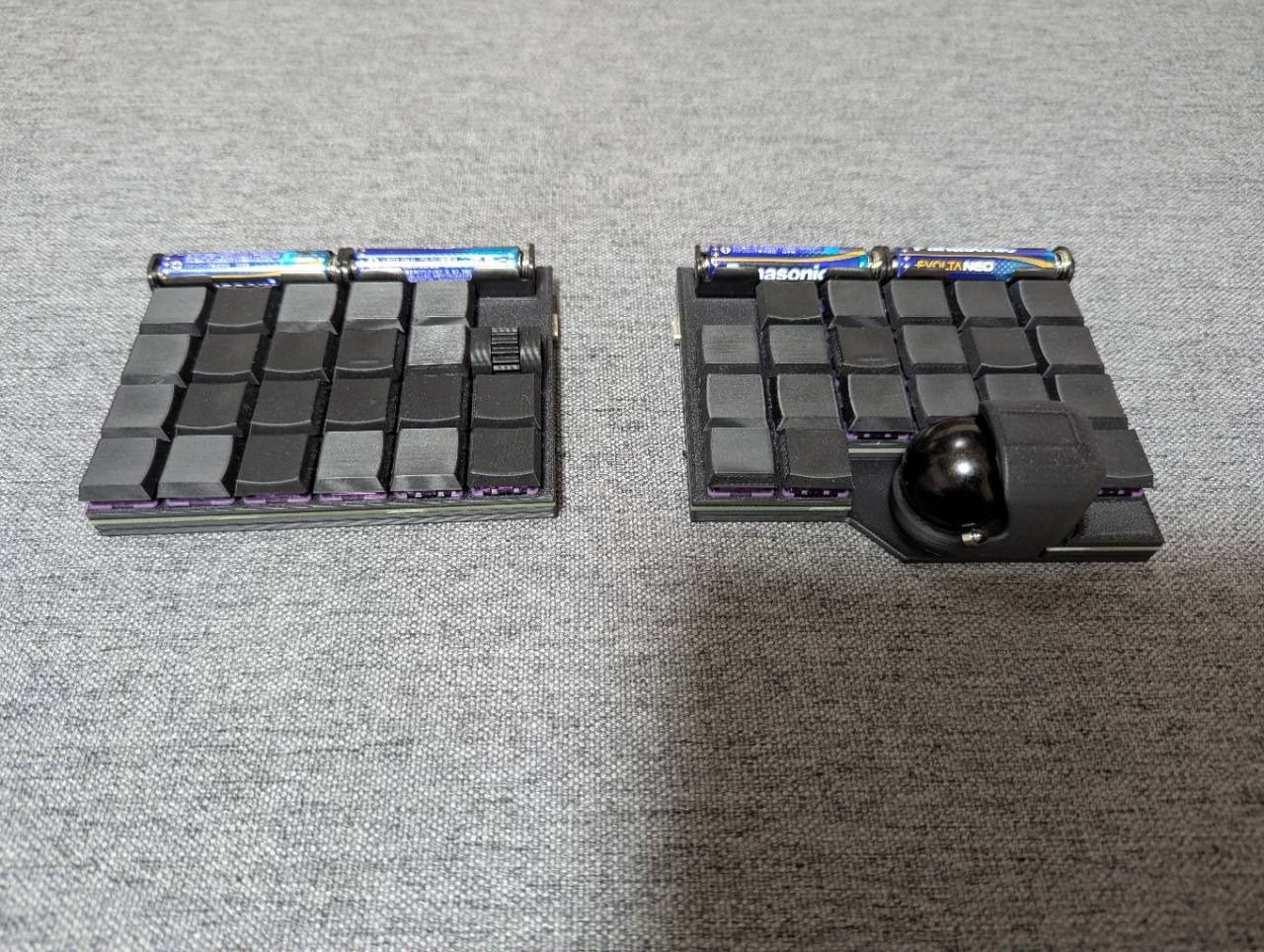
届いた直後は、びっくりするほど入力できなかった
使い始めたものの、ここで大きな壁にぶつかりました。
「びっくりするぐらい入力できない」のです。
キー数が極端に少ないため、複数のキーの同時押しや、タップ・長押しの使い分けが前提となるのですが、この判定が非常にシビアでした。
さらに問題だったのがトラックボールの「誤爆」です。タイピング中に指がトラックボールに少しでも触れると、想定しないレイヤー(マウスモードなど)に切り替わってしまい、「J」や「K」が打てず、勝手にブラウザがリロードされる始末でした。
タイピングゲームの寿司打をやっても、リロード誤爆のせいで最後まで完走すらできないという状態でした。
スイッチとキーマップを変えた
このままでは実用レベルに達しないと判断し、ハードとソフトの両面からカスタマイズを開始しました。
1. スイッチの換装
デフォルトのキーが重く、打鍵音も気になったため、『Kailh Silent Purple Swallowtail Mini(静音 ロープロファイル リニア 30gf)』という非常に軽いスイッチに換装しました。これで指への負担が減り、打鍵感は大きく改善しました。
2. キーマップの最適化
トラックボール接触時の誤クリックを防ぐため、キー配置を見直しました。
最初はマウスモード時の左・右クリックを、ホームポジションの「J」と「K」に割り当てていました。しかし、これがトラックボール接触時の誤クリックの原因だったため、少し指を伸ばす「O」と「P」の位置へクリック設定を移動させました。これで誤爆による致命的な操作ミスは大幅に減りました。
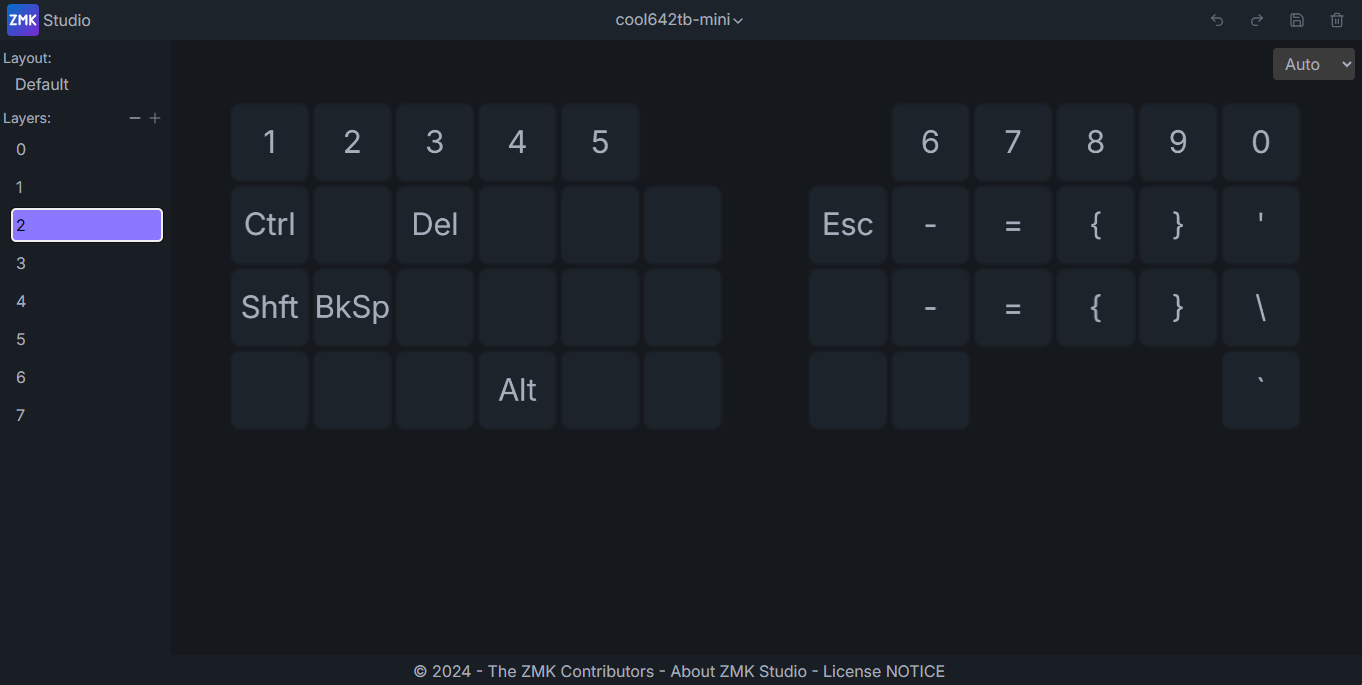
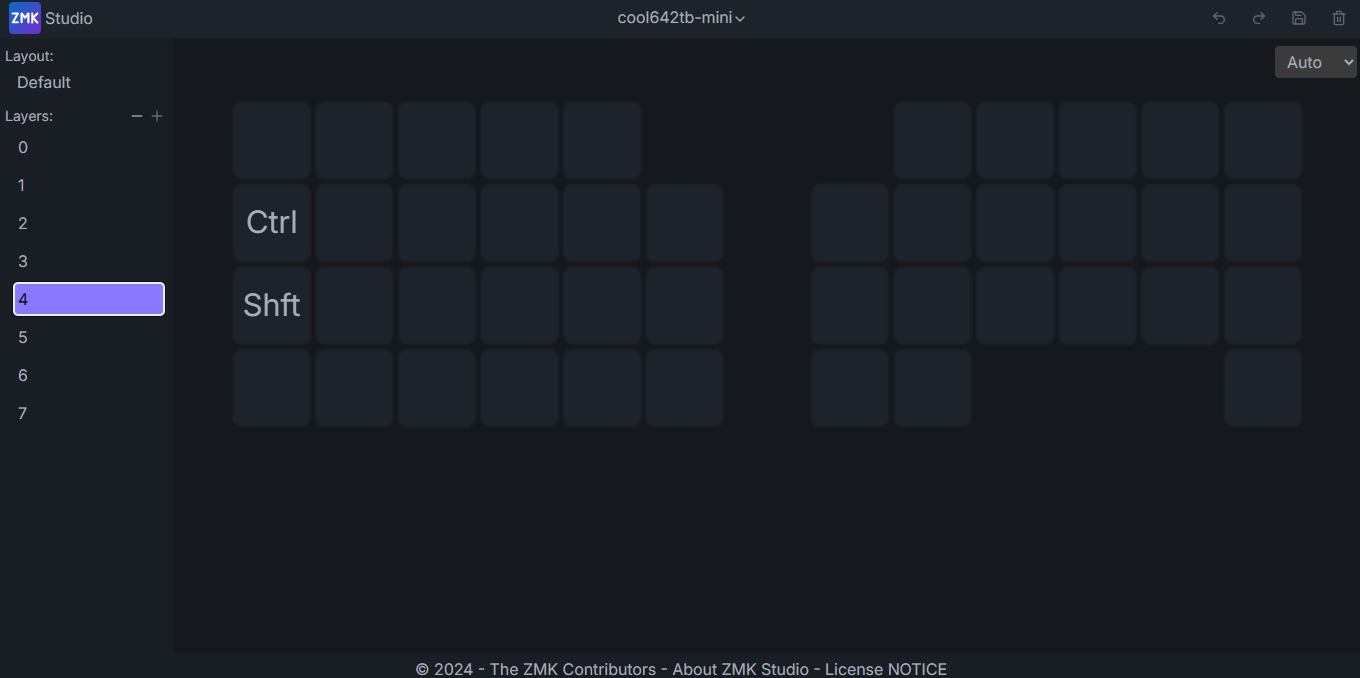
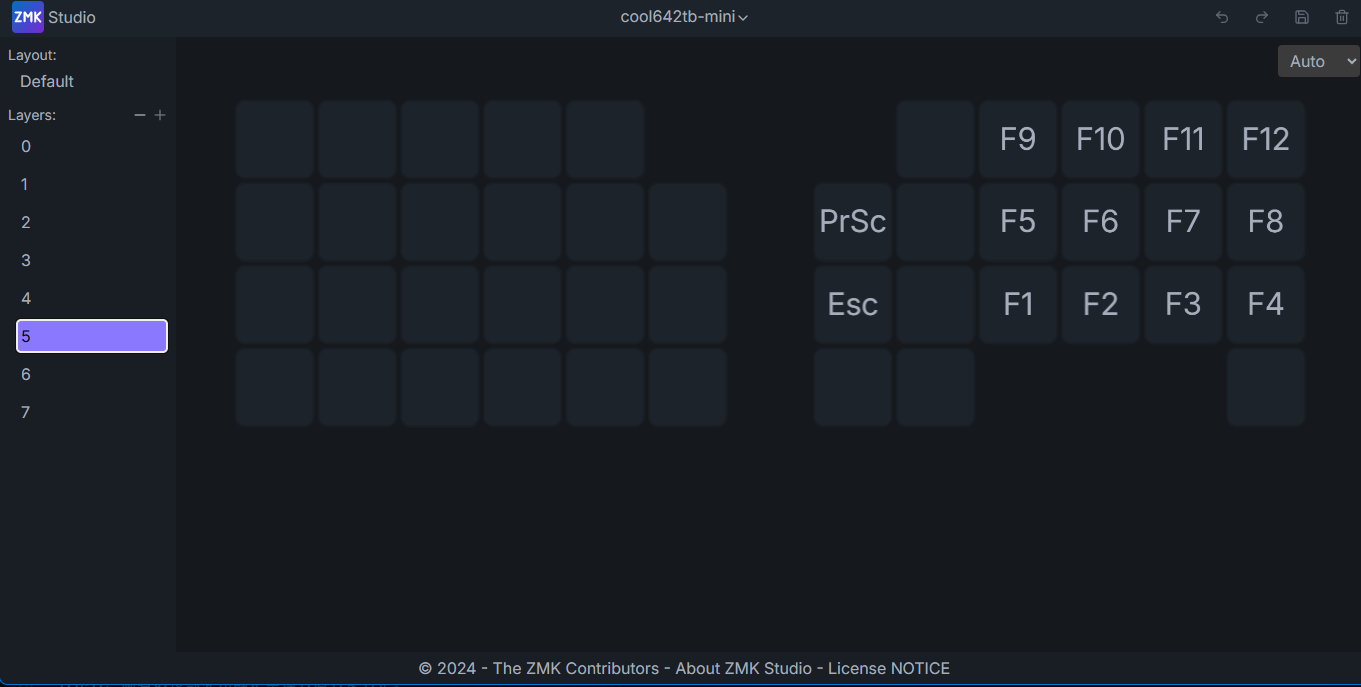
調整したキーマップ
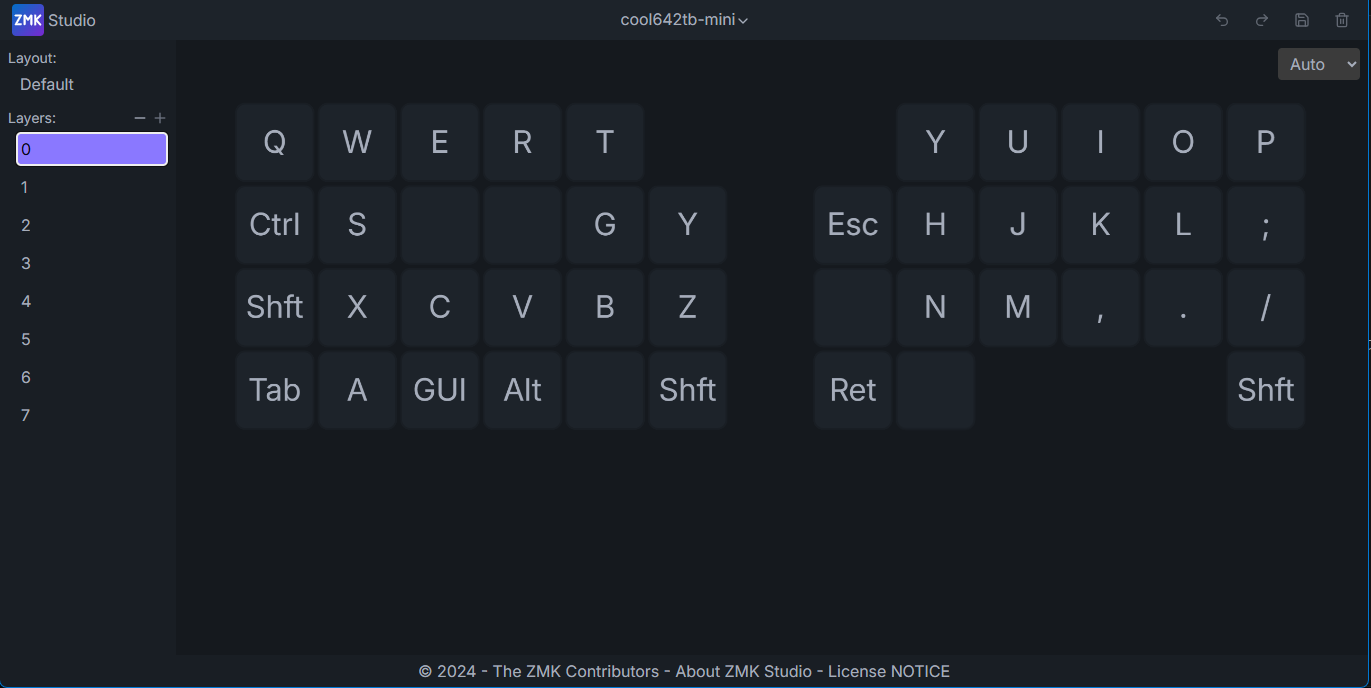
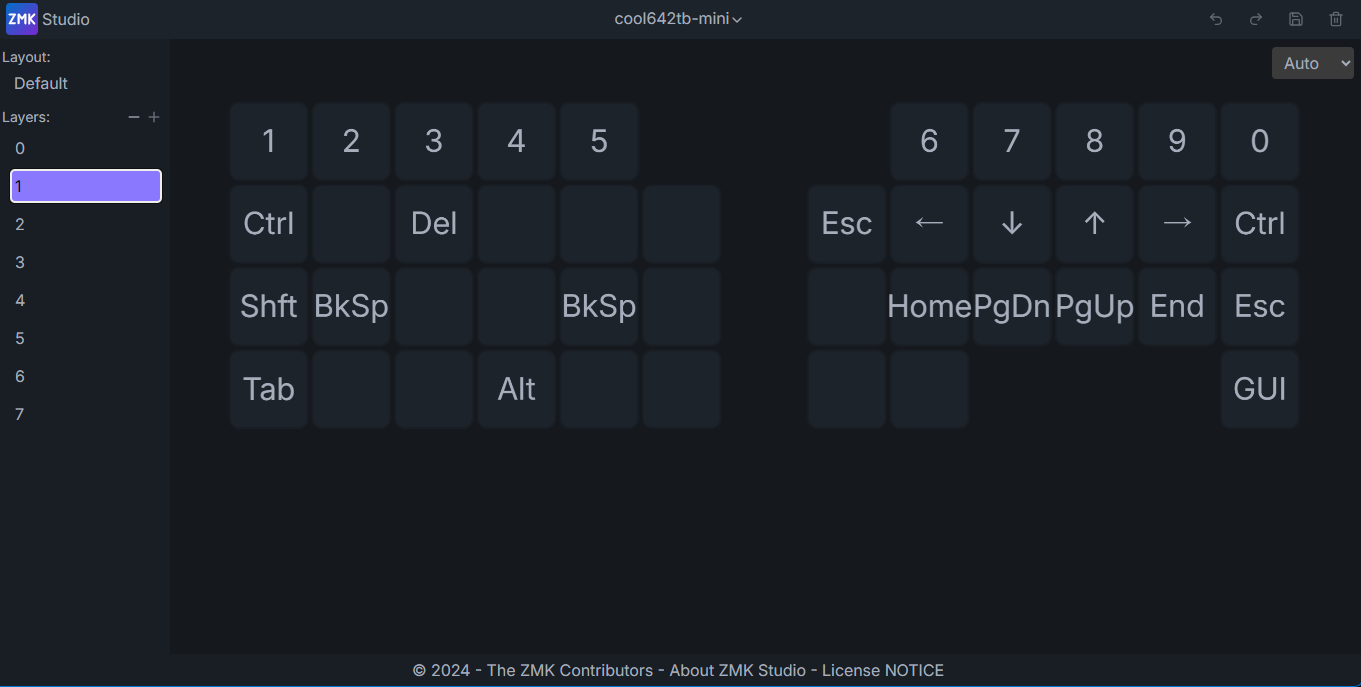
設定画面のレイヤー番号は0始まりです。通常入力のレイヤー0から、手元にある1・2・4・5の画像を番号順に並べています。レイヤー3の画像は含めていません。
1枚目:通常入力(レイヤー0)
2枚目:数字・移動キー(レイヤー1)
3枚目:数字・記号(レイヤー2)
4枚目:修飾キー(レイヤー4)
5枚目:ファンクションキー(レイヤー5)
出張で使えるか、家で練習している
だいぶ慣れてきたものの、キー数の少なさと長押し判定の制約上、純粋なタイピングスピードではまだメインの『Cornix』には及びません。
トラックボールを含めてどこまで使えるかは、まだ試している途中です。
現在は、家でのブログ執筆やプログラミングでこのキーボードの扱いに慣れるための練習を毎日続けています。
省スペースで軽量なため、操作に習熟すれば、出張時のメインキーボードとして十分に運用できると考えています。
関連記事
コメント