WezTerm上のWSL2で、Zshの入力欄が空のままEnterを押すと、次のプロンプトまでわずかに引っかかる。コマンドを実行して次の入力欄へ戻る時も、同じもっさり感がありました。小さな待ちでも、何度も繰り返すので気になります。
最初はNeovimの設定か、WezTermの描画が原因だと思っていました。しかし、同じWSL2をWindows Terminalから使うと軽い。今回の環境では、Starshipがプロンプトを作る時の処理を減らし、PowerShellを経由せずWSL2を直接起動すると、引っかかりが小さく感じられました。
OpenGLからWebGpuへ描画方式を変えても、私の体感は変わりませんでした。描画方式だけでは今回の引っかかりを説明できなかったため、元へ戻しています。
最初に、WindowsとWSL2のどちらを直すか確認する
まず、遅いのが「Enter後のプロンプト表示」なのか「Neovim内の入力」なのかを分けて読み進めます。私の場合はNeovimを測っても説明がつかず、Starshipと起動経路へ進みました。Enter後の表示が気になるならStarshipの節、起動時にPowerShellを経由しているならWSL2を直接開く節が、今回変更した箇所です。症状に合う箇所を選んで、既存設定へ取り込みます。
私の環境では、WezTermはWindows側、ZshはWSL2のUbuntu側で動いています。Starshipは両方に入れていて、設定ファイルも別々です。WSL2内で表示した ~ はLinux側のホームで、Windowsのユーザーフォルダーを指しません。
| 変更するもの | 編集する環境 | 保存先 | 今回の変更 |
|---|---|---|---|
| Zshで表示するStarship | WSL2のUbuntu | ~/.config/starship.toml |
表示する項目を絞る |
| 候補表示とmiseの動作 | WSL2のUbuntu | ~/.zshrc |
初期化の順番と、毎回の処理を変える |
| WezTermの描画方式 | Windows 11 | %USERPROFILE%\.config\wezterm\wezterm.lua |
比較後、OpenGLを維持 |
| WSL2を直接開くキー | Windows 11 | 同じフォルダーの keybinds.lua |
Ctrl+Shift+Uを追加 |
| PowerShellで表示するStarship | Windows 11 | %USERPROFILE%\.config\starship.toml |
Windows側も表示項目を絞る |
私は既存の設定を見比べ、必要な行だけ変更しました。WezTermがWindowsで動いていても、WSL2のプロンプトを直す時はLinux側のファイルを編集します。
以下のZsh例は、Zsh、Starship、Oh My Zshと、zsh-autosuggestions、zsh-syntax-highlightingが導入済みの環境を前提にしています。プラグイン名を plugins に書くだけで、未導入のプラグインがインストールされるわけではありません。miseの変更は、miseを使っている場合だけです。初期導入はStarshipの公式手順とzsh-autosuggestionsの導入手順を参照します。
Starshipの保存先を STARSHIP_CONFIG で変えている場合は、その指定先を編集します。WSL2内で実行する確認コマンドは次です。値が空なら標準の保存先を使います。
print -r -- "${STARSHIP_CONFIG:-$HOME/.config/starship.toml}"
WezTermの起動経路を比較する時は、UbuntuのディストリビューションとZsh、作業ディレクトリもそろえます。Windows側のフォルダーとLinux側のプロジェクトを混ぜた比較では、起動経路以外の違いも入ってしまいます。
Neovimを測っても、引っかかりの説明がつかなかった
もともとは、Neovimの文字入力やカーソル移動が遅いのではないかと疑っていました。9月16日に原出力を残したHeadless測定でも、キー処理を2,000回ずつ実行した文字入力やj、w、nの中央値は、いずれも1ms未満でした。これは画面を出さない環境での測定で、WezTermの画面描画や物理キーボードは含みません。
それでも、Neovim内部のキー処理だけを削っても、Enter後の体感は変わりそうにない。ここで端末とシェルを分けて見ることにしました。
Neovimの測定条件は文字入力とカーソル移動を測った記事、普段の環境構成はAIにコードを書かせる時代に、WezTerm・WSL2・Neovimを整えた理由に書いています。今回はNeovimではなく、その手前にあるWezTermとZshの話です。
描画方式を変えても、変わらんね
WezTermの標準キーバインドを無効にしていたため、診断画面を開くCtrl+Shift+Lも使えない状態でした。Windows側の %USERPROFILE%\.config\wezterm\keybinds.lua を編集し、既存の return { keys = { ... } } の keys 内へ、次の1項目を追加しました。これはファイル全体ではなく、キー一覧に入れる抜粋です。既に同じキーがある場合は、その項目を置き換えます。
wezterm.lua にある config.keys = require("keybinds").keys で、このファイルを読み込んでいます。保存後、Ctrl+Shift+LでDebug Overlayを開きました。
{
  key = "L",
  mods = "CTRL|SHIFT",
  action = wezterm.action.ShowDebugOverlay,
}
Debug Overlay内のLua REPLへ、次のコマンドを入力しました。これは設定ファイルへ追記するコードではありません。
GPUの列挙では、Intel UHD GraphicsがVulkan、DirectX 12、OpenGLの候補に出ました。実際に使われる描画経路の特定は、次の確認項目です。
wezterm.gui.enumerate_gpus()
設定はもともとOpenGLでした。WindowsではWebGpuからDirectX 12を利用できるため、WebGpuへ変えて比較しました。編集先はWindows側の %USERPROFILE%\.config\wezterm\wezterm.lua で、既存の config.front_end = "OpenGL" を次の行へ置き換えます。新しく末尾へ追加するのではなく、return config より前にある設定を変更します。
config.front_end = "WebGpu"
WezTermを終了して起動し直し、同じWSL2でEnterを押しました。変わらんね。OpenGLへ戻して、次はプロンプトを調べました。
StarshipがEnterのたびに言語環境を調べていた
次にZshのプロンプトを調べました。私のStarship設定には、ディレクトリとGitだけでなく、Python、Node.js、C、C++、Rust、Go、Java、Docker、Conda、Pixiなどを並べていました。
見た目は楽しい。ただ、Enter後に新しいプロンプトを表示するたび、必要なモジュールの判定が動きます。
同じディレクトリでstarship promptを複数回実行し、変更前と軽量な仮設定を見比べました。これはStarship単体の切り分けで、WezTermの描画時間は入っていません。
当時の計時コマンド、試行回数、各回の原出力は未保存です。今回は、変更した設定と、その後に感じた引っかかりの変化を残しています。
最終的に残したのは、ユーザー名、ディレクトリ、Gitブランチ、時刻です。Git変更状態と言語環境の判定は外しました。
保存先は、WSL2内の ~/.config/starship.toml です。次は装飾を省いた、アイコン用フォントに依存しない設定例です。初めてファイルを作る場合は、この内容だけで使えます。私の装飾付き設定は後半に載せています。
既存ファイルでは、先頭付近のプロンプト全体の format を置き換え、各項目の設定を既存の同名セクションへ統合します。format は最初の [username] などより前に置きます。同じキーやセクションを二重に追記しないようにします。
# WSL2: ~/.config/starship.toml
format = "$username$directory$git_branch$time$line_break$character"

[username]
show_always = true

[git_branch]
symbol = "git:"

[time]
disabled = false
time_format = "%R"
format = "[ $time ]($style)"

[character]
success_symbol = "[>](green)"
error_symbol = "[>](red)"
$username はユーザー名、$directory は現在の場所、$git_branch はGitのブランチ、$time は時刻です。$line_break で改行し、$character で入力を促す記号を出します。Gitリポジトリ以外でブランチが出ないのは通常の動作です。
Ubuntuのアイコンは残したかったので、$osによる毎回のOS判定ではなく固定文字にしました。Windows側のStarshipにはWindowsアイコンを固定しています。見た目を全部捨てる必要はありませんでした。
zsh-autosuggestionsの再登録も毎回は要らなかった
Starshipを軽くしても、まだ少し引っかかりました。Zshのプロンプト前処理を追うと、zsh-autosuggestionsが入力ウィジェットを毎回登録し直していました。
入力ウィジェットは、文字入力やカーソル移動などの操作に対応するZshの処理です。precmd は、次のプロンプトを表示する直前に呼ばれる処理を指します。
公式リポジトリにも、ZSH_AUTOSUGGEST_MANUAL_REBIND を設定すると、precmdでの自動再登録を止められると書かれています。WSL2内の ~/.zshrc にある、既存の source "$ZSH/oh-my-zsh.sh" の直前へ変数の1行を追加しました。次は周辺を含む抜粋で、既存のプラグイン一覧は残します。Oh My Zshの読み込みをもう一つ追加する必要はありません。
plugins=(
  git
  zsh-autosuggestions
  zsh-syntax-highlighting
)

typeset -g ZSH_AUTOSUGGEST_MANUAL_REBIND=1
source "$ZSH/oh-my-zsh.sh"
候補表示そのものは残っています。一方で、後からZshのウィジェット構成を変えた場合は、再登録が必要です。その時は、WSL2のZshで _zsh_autosuggest_bind_widgets を実行します。今の固定した構成に合わせた変更で、候補表示を止める設定ではありません。
miseはディレクトリ移動時だけ更新することにした
miseのZsh連携も、プロンプト表示前に環境を確認していました。私の使い方では、プロジェクトを移動した時にNode.jsや.NETなどが切り替われば足ります。
これはmiseを使っている場合の追加変更です。同じディレクトリでmiseの設定ファイルを編集した時にも即座に反映させたいなら、この変更は取り入れず、通常の連携を残します。
編集先は、WSL2内の ~/.zshrc です。既存の eval "$(mise activate zsh)" のすぐ後へ、次の autoload と add-zsh-hook の2行を追加しました。mise activate 自体は重複させません。
外すのは、プロンプト表示前の precmd だけです。ディレクトリ移動時の処理である chpwd は残すので、プロジェクト間を移動した時の更新は続きます。
eval "$(mise activate zsh)"

autoload -Uz add-zsh-hook
add-zsh-hook -d precmd _mise_hook_precmd
私が2026年9月26日に設定を確認したmiseは 2026.8.14 です。_mise_hook_precmd はmiseの内部フック名なので、別のバージョンでは、端末で mise activate zsh の出力を見て同じ名前が登録されているか確認します。この確認では出力を読むだけで、もう一度 eval する必要はありません。
設定変更を読み直す時は、別のディレクトリへ移動してから戻るか、WSL2のシェルを開き直します。通常の連携へ戻す場合は add-zsh-hook -d precmd _mise_hook_precmd の行を削除し、新しいZshを開きます。
設定後も、同じWSL2をWindows Terminalで開いた時の方がなお軽く感じました。そこで、両者の起動経路も見比べました。
WSL2を直接開くと、さらに軽く感じた
Windows TerminalではUbuntuプロファイルを選び、WSL2を直接起動していました。一方、私のWezTermは次の起動設定でした。これはWindows側の %USERPROFILE%\.config\wezterm\wezterm.lua にある行です。
config.default_prog = { "pwsh.exe", "-NoLogo" }
つまり、WezTermではPowerShellを起動し、そこからwslを実行していました。そこで、PowerShellを経由せずUbuntu 24.04を直接開くショートカットを追加しました。Windows側の keybinds.lua の、既存の keys テーブルへ入れる1項目です。
ディストリビューション名は、WindowsのPowerShellで wsl.exe --list --quiet を実行して確認します。私の Ubuntu-24.04 は、自分のPCで表示された名前へ置き換える部分です。
{
  key = "U",
  mods = "SHIFT|CTRL",
  action = wezterm.action.SpawnCommandInNewTab({
    args = { "wsl.exe", "-d", "Ubuntu-24.04" },
  }),
}
WezTermの最初のタブは、引き続きPowerShellで開きます。 既定の default_prog は変更せず、Ctrl+Shift+UでWSL2のタブを直接開く構成です。
Ctrl+Shift+Uで開いたWSL2は、明らかに軽く感じました。これはフレーム時間を取った結果ではなく、同じPCでWindows Terminal、PowerShell経由のWezTerm、WSL直接起動のWezTermを触り比べた体感です。
プロンプトを軽くした後、PowerShellを挟む起動とWSL2の直接起動を比べました。自分の環境では直接起動の方が軽く感じたので、起動経路も変えることにしました。個々の変更による改善量は未測定です。
Win11側にも同じ重いStarship設定が残っていた
WSL2とWindowsは別環境です。WSL2側の ~/.config/starship.toml を直しても、Win11側の %USERPROFILE%\.config\starship.toml は変わりません。WindowsのPowerShellでも、Starshipがプロンプトを作ります。
Win11側にも言語環境やGit変更状態を並べた設定が残っていたため、こちらもディレクトリ、Gitブランチ、時刻へ絞り、Windowsアイコンだけを固定しました。2026年9月26日に現行設定を見直すと、この軽量化は両OSに残っていました。その後、Windows側は空のGit区切りが残らないよう表示を調整しました。Windows版の format にはユーザー名を含めていません。
| 変更 | WSL2のZsh | WindowsのPowerShell |
|---|---|---|
| Starshipの表示項目を絞る | Linux側の starship.toml を編集 |
Windows側の starship.toml を編集 |
| zsh-autosuggestionsの再登録を止める | .zshrc に設定 |
Zsh用なので適用しない |
miseの precmd を外す |
.zshrc に設定 |
このZsh用コードは適用しない |
| WSL2を直接開くキー | 開いた先でZshが動く | Windows側のWezTermへキーを追加 |
両方のStarshipを軽くしました。体感を比べたのはWSL2側で、Windows側の入力から描画までの遅延は未測定です。PowerShellのPSReadLine、zoxide、Carapaceは、元の設定を維持しています。
WindowsのPowerShellで、設定の保存先と、初期化を書くプロファイルを確認するコマンドは次です。$PROFILE の実際の場所は、PowerShellのバージョンやDocumentsの保存先によって変わります。
if ($env:STARSHIP_CONFIG) {
    $env:STARSHIP_CONFIG
} else {
    Join-Path $HOME ".config\starship.toml"
}
$PROFILE
Get-Command starship
既にStarshipが表示される環境なら、初期化は追加せず、TOMLだけを変更します。新しいPCでまだ初期化していない場合は、Starshipをインストールした後、$PROFILE が示すファイルへ次の1行を追加します。これはPowerShellのプロファイルに書く内容で、TOMLへは書きません。
Invoke-Expression (&starship init powershell | Out-String)
保存後は、新しいPowerShellタブを開いて確認します。Get-Command starship が見つからない場合は、先にインストールとWindows側のPATHを確認します。
WezTermの導入、フォント、ペイン操作など、普段のWindows設定はWindows 11でWezTermを設定した記事にあります。ここでは、Enter後の引っかかりに関係して見直した項目を残しました。
装飾付きのStarshipと、Zshの組み込み位置
最初の装飾なしの例でも、表示項目を減らす変更は試せます。私はUbuntuやWindowsのアイコンと色付きの帯を残しました。タブを切り替えた時にどちらの環境か分かるよう、左端の背景色をUbuntuはオレンジ(#d65d0e)、Windowsは青(#0078d4)にしています。
次の画像はその表示見本で、実画面のスクリーンショットではありません。ユーザー名の dev は仮名で、パス、ブランチ、時刻も説明用の値です。
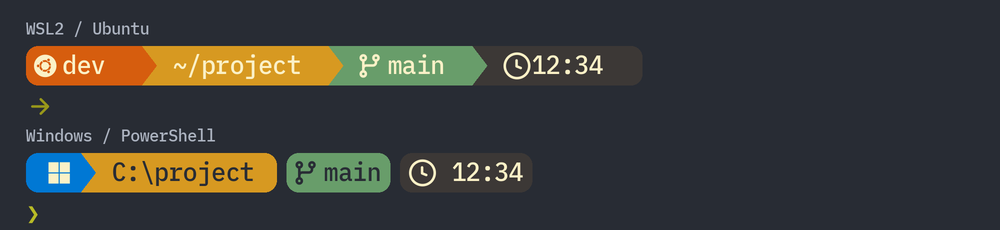
コードにアイコン文字を直接載せると、ブラウザーのフォントによって四角に見えることがあります。下のTOMLでは、その文字を \uE0B6 などのUnicodeエスケープで書きました。TOMLを読み込んだ後の文字は、直接アイコンを書いた場合と同じです。 \U000F0548 はUbuntu、\U000F0372 はWindowsのアイコンで、\uE0B0 は帯の区切りです。bg: は背景色、fg: は文字色を指定します。
三重引用符の中の行末の \ は、設定ファイル内の改行を取り除いて表示文字列をつなぐ記号です。日本語フォントでは「¥」に見える場合がありますが、実際の円記号へ置き換えません。
端末側では、これらのアイコンを表示できるフォントが必要です。私のWindows側のWezTermは PlemolJP Console NF を使っています。WezTermには標準でNerd Font Symbolsの補完もあるため、記事中のコードが四角に見えることと、端末側で表示できるかは分けて確認します。
以下のTOMLは、現行設定の表示項目、配色、モジュール設定を基に、未使用モジュールとディレクトリ名のアイコン置換を省いた説明用の簡略版です。Windows側の見た目は9月26日に調整した版です。最初の例とどちらか一方を使います。既存ファイルでは、最上位の format と palette を最初のセクションより前で置き換え、同名セクションの設定を統合します。これらの色名を使うには、[palettes.gruvbox_dark] の色定義も必要です。
WSL2:~/.config/starship.toml の装飾付き設定
"$schema" = "https://starship.rs/config-schema.json"

format = """
[\uE0B6](color_orange)\
[\U000F0548](bg:color_orange fg:color_fg0)\
$username\
[\uE0B0](bg:color_yellow fg:color_orange)\
$directory\
[\uE0B0](fg:color_yellow bg:color_aqua)\
$git_branch\
[\uE0B0](fg:color_aqua bg:color_bg1)\
$time\
[\uE0B4 ](fg:color_bg1)\
$line_break$character"""

palette = "gruvbox_dark"

[palettes.gruvbox_dark]
color_fg0 = "#fbf1c7"
color_bg1 = "#3c3836"
color_bg3 = "#665c54"
color_blue = "#458588"
color_aqua = "#689d6a"
color_green = "#98971a"
color_orange = "#d65d0e"
color_purple = "#b16286"
color_red = "#cc241d"
color_yellow = "#d79921"

[username]
show_always = true
style_user = "bg:color_orange fg:color_fg0"
style_root = "bg:color_orange fg:color_fg0"
format = "[ $user ]($style)"

[directory]
style = "fg:color_fg0 bg:color_yellow"
format = "[ $path ]($style)"
truncation_length = 3
truncation_symbol = "…/"

[git_branch]
symbol = "\uF418"
style = "bg:color_aqua"
format = "[[ $symbol $branch ](fg:color_fg0 bg:color_aqua)]($style)"

[time]
disabled = false
time_format = "%R"
style = "bg:color_bg1"
format = "[[ \uF43A $time ](fg:color_fg0 bg:color_bg1)]($style)"

[line_break]
disabled = false

[character]
disabled = false
success_symbol = "[\uF432](bold fg:color_green)"
error_symbol = "[\uF432](bold fg:color_red)"
vimcmd_symbol = "[\uF434](bold fg:color_green)"
vimcmd_replace_one_symbol = "[\uF434](bold fg:color_purple)"
vimcmd_replace_symbol = "[\uF434](bold fg:color_purple)"
vimcmd_visual_symbol = "[\uF434](bold fg:color_yellow)"
Windows 11:%USERPROFILE%\.config\starship.toml の装飾付き設定
WSL2版との違いは、青い背景にWindowsアイコンを置き、ユーザー名を表示しないことです。Windows側はパスの文字を濃くし、Gitブランチと時計の帯を分けています。Gitリポジトリ以外では、ブランチの帯ごと表示されません。
# Windows / PowerShell: directory, optional Git branch, and time.
"$schema" = "https://starship.rs/config-schema.json"

format = """
[\uE0B6](color_windows)\
[ \U000F0372 ](bg:color_windows fg:color_fg0)\
[\uE0B0](fg:color_windows bg:color_yellow)\
$directory\
[\uE0B4](fg:color_yellow) \
$git_branch\
$time\
$line_break$character"""

palette = "gruvbox_dark"

[palettes.gruvbox_dark]
color_fg0 = "#fbf1c7"
color_bg0 = "#282c34"
color_bg1 = "#3c3836"
color_windows = "#0078d4"
color_yellow = "#d79921"
color_aqua = "#689d6a"
color_green = "#b8bb26"
color_red = "#fb4934"
color_purple = "#d3869b"

[directory]
style = "fg:color_bg0 bg:color_yellow"
format = "[ $path ]($style)"
truncation_length = 3
truncation_symbol = "…/"

[git_branch]
symbol = "\uF418"
style = "fg:color_bg0 bg:color_aqua"
format = "[\uE0B6](color_aqua)[ $symbol $branch ]($style)[\uE0B4](color_aqua) "

[time]
disabled = false
time_format = "%R"
style = "fg:color_fg0 bg:color_bg1"
format = "[\uE0B6](color_bg1)[ \uF43A  $time ]($style)[\uE0B4](color_bg1) "

[line_break]
disabled = false

[character]
disabled = false
success_symbol = "[❯](bold color_green)"
error_symbol = "[❯](bold color_red)"
vimcmd_symbol = "[❮](bold color_green)"
vimcmd_replace_one_symbol = "[❮](bold color_purple)"
vimcmd_replace_symbol = "[❮](bold color_purple)"
vimcmd_visual_symbol = "[❮](bold color_yellow)"
WSL2:~/.zshrc へ組み込む順番を確認する
これは .zshrc 全体ではなく、今回の変更に関わる部分を一続きにした例です。既存の ZSH と plugins、Oh My Zsh・mise・Starshipの初期化がある場合は、追加せず同じ位置へ統合します。plugins に他のプラグインが入っていれば、それも残します。
# WSL2: ~/.zshrc の該当箇所。既存の一覧・読み込みと統合する。
export ZSH="$HOME/.oh-my-zsh"

plugins=(
  git
  zsh-autosuggestions
  zsh-syntax-highlighting
)

typeset -g ZSH_AUTOSUGGEST_MANUAL_REBIND=1
source "$ZSH/oh-my-zsh.sh"

if command -v mise >/dev/null 2>&1; then
  eval "$(mise activate zsh)"
  # ディレクトリ移動時だけの更新を選ぶ場合に追加する。
  autoload -Uz add-zsh-hook
  add-zsh-hook -d precmd _mise_hook_precmd
fi

eval "$(starship init zsh)"
source "$ZSH/oh-my-zsh.sh" は実行する行です。既存の読み込みを残し、その前へ変数の設定を置きます。通常のmise連携を残す場合は、フック削除の行を取り込みません。
別のPCへ移す時は、一つずつ動作を確認する
別のPCへ取り込む時は、導入済みのコマンドとプラグイン、設定の保存先を先に確認します。以下は、取り込んだ後の動作を確かめる手順です。
- 編集前のファイルをコピーして残し、WSL2側とWindows側の保存先を確認する。WezTermの
WEZTERM_CONFIG_FILEや起動引数で別ファイルを指定している場合は、その設定を編集する。 - まずStarshipの設定だけを変更する。WSL2では
starship prompt、WindowsではPowerShellでstarship promptを実行し、構文エラーや色名の警告が出ないか確認する。必要なら同じ場所でstarship timingsを実行し、表示項目の処理を見る。 - Zshの変更後は新しいWSL2タブを開く。空のEnterと、短いコマンドを実行した後のEnterを試し、候補表示も残っているか確認する。候補が出なければ、プラグインの導入と読み込み順を確認する。
- miseを変更した場合は、異なるツールバージョンを指定した既存の2プロジェクト間を移動し、
node --versionやdotnet --versionを確認する。同じディレクトリでmiseの設定を変えた場合も、別の場所へ移動して戻ると読み直されるか確認する。 - WezTermを起動し直し、最初のタブがPowerShellのまま、
Ctrl+Shift+Uで指定したUbuntuが開くか確認する。エラーが出る場合は、ディストリビューション名とkeybinds.luaの組み込み位置を見る。 - Windows側のTOMLを変更した後は、新しいPowerShellタブで表示を確認する。WSL2の
.zshrcの変更は、このPowerShellには適用しない。

体感を比べる時は、同じディレクトリと同じ操作で一つずつ変更します。戻す場合はStarshipとWezTermの該当設定を元に戻し、Zshの変数設定やmiseのフック削除を取り除いてから、新しいシェルを開きます。
プロンプトと起動経路を見直し、引っかかりが減ったように感じた
今回は、Neovim、WezTermの描画方式、WSL2の順に疑いました。プロンプトを作る時の処理を減らすと引っかかりが小さく感じられました。WSL2を直接開いても軽く感じました。
今はWezTermのOpenGL設定を維持し、Starshipの表示項目を減らし、Ubuntuアイコンは固定表示にしています。WSL2はCtrl+Shift+Uから直接開くようにしました。私の環境では、この形がいちばん引っかかりが少なく感じます。
この記録は使用感を中心にしています。FPSや入力から描画までの時間を数値で比べる時には、Starship単体、Zsh全体、WezTermの描画を分けて測りたいです。
確認した公式情報
確認日: 2026年9月26日
この日に現行設定を照合した環境は、Windows 11のWezTerm 20240203-110809-5046fc22、PowerShell 7.6.6、Windows版Starship 1.25.1、WSL2のStarship 1.23.0、mise 2026.8.14 です。ここに挙げた版は、9月26日に設定を照合した時のものです。
- WezTerm: ShowDebugOverlay:診断ログとLua REPLを開く機能
- WezTerm: front_end:OpenGL、Software、WebGpuの違いと、WindowsでのDirectX 12利用
- Starship FAQ:遅いモジュールを
starship timingsで確認する方法 - Starship Configuration:
formatへ表示するモジュールを指定する設定 - zsh-autosuggestions:
ZSH_AUTOSUGGEST_MANUAL_REBINDと自動再登録の注意点 - mise: Shims:Zshのディレクトリ移動フックとshimsの挙動
- WezTerm: Configuration:設定ファイルの保存先とLuaモジュールの読み込み
- WezTerm: Fonts:Nerd Font Symbolsによるフォント補完
- WezTerm: SpawnCommandInNewTab:指定したコマンドを新しいタブで起動
- PowerShell: about_Profiles:
$PROFILEが指すファイルとホストごとの違い - TOML: String:Unicodeエスケープと複数行文字列の書き方

コメント