
以前の記事で Herdr を導入して担当システムごとに Space を分け、GitHub Copilot・agy・Codex などの AI CLI を並列に動かす運用が定着しました。
ただ、開く Space が増えてくると次の3つが気になる。
- 裏の Space で AI が質問・承認待ち(
blocked)で止まっていても気づくのが遅れる - 質問待ちを見に行くたびに
Ctrl+b→g→b→Enterと4回キーを押すのが地味に手間 - 状態の表示が色点だけで、分割ペインの枠線にも AI 名が出ないと、どれが止まっているどの AI か見分けにくい
そこで今回は、Herdr 0.9.5(WSL2 環境)の ~/.config/herdr/config.toml に運用向けの設定を追加し、起動中のセッションを止めずに再読み込みする手順まで整えました。
追加した設定の全体像
| やりたいこと | 設定項目 / 仕組み | 効果 |
|---|---|---|
| 要対応・稼働中の AI を上に出す | agent_panel_sort = "priority" |
blocked → done → working 順で上へ集め、休止中の idle を下へ沈める |
| 裏の Space の入力待ち・完了に気づく | [ui.toast] (delivery = "herdr") |
右下のトースト表示中に Ctrl+b → o で移動 |
| キー1回で次の質問待ちへ飛ぶ | [[keys.command]] (key = "f8") + JS |
blocked 優先・次に done / 完了待機(直近順)を巡回し、未完了の idle は後回しにする |
| 状態と担当 AI をひと目で見分ける | status_indicators = "symbols" + show_agent_labels_on_pane_borders |
記号表示とペイン枠の AI 名で判別しやすくする |
| 作業を止めずに設定反映 | Ctrl+b → Shift+r / Herdr 内で herdr server reload-config |
AI や Neovim を維持したまま設定更新 |

1. 質問待ちにすぐ気づく画面と通知(config.toml)
Herdr では herdr --default-config を実行すると、現在のバージョンで使える設定項目の一覧を確認できます。ここから複数 AI の並列運用に効く設定を ~/.config/herdr/config.toml へ追加しました。
agent_panel_sort = "priority": 左下の Agents 一覧を Space の並び順(spaces)から優先度順(priority、blocked→done→working→idle、同じ状態内は直近で変化した順)に変えます。エージェントを 5〜6 個動かして終わったものをすぐ閉じない運用でも、返事待ち・完了確認待ち・稼働中が常に上へ集まり、休止中のidleは下へ沈みます。status_indicators = "symbols"/show_agent_labels_on_pane_borders = true: 状態マークを色の点(dots)から判別しやすい記号(symbols)にし、分割ペインの枠線にも検出された AI 名を出します。[ui.sidebar.spaces]のrows: 0.9.5 の既定と同じ 2 行表示ですが、将来ここから表示トークンを入れ替える前提で、Space 名の下にbranchとgit_statusを並べる設定を明示しています。[ui.toast]: トースト通知を既定のdelivery = "off"から"herdr"に変えました。裏の Space で Herdr が入力待ちや作業完了を検知し、その状態が 1 秒(delay_secondsの既定値)続くと右下に通知が出ます。表示中にCtrl+b→o(open_notification_target)を押すと、通知元の AI に移動できます。
公開用の2つの Space で Codex を開き、lang-feature-lab の左ペインに C# の union 型のテストを表示しました。右ペインでは Codex CLI の ! で rg をローカル実行し、union 型の宣言と検証の行を検索しています。どちらの設定でも検索した側の作業中から完了への状態変化を Herdr に通知し、Agents 欄の並びを比べました。
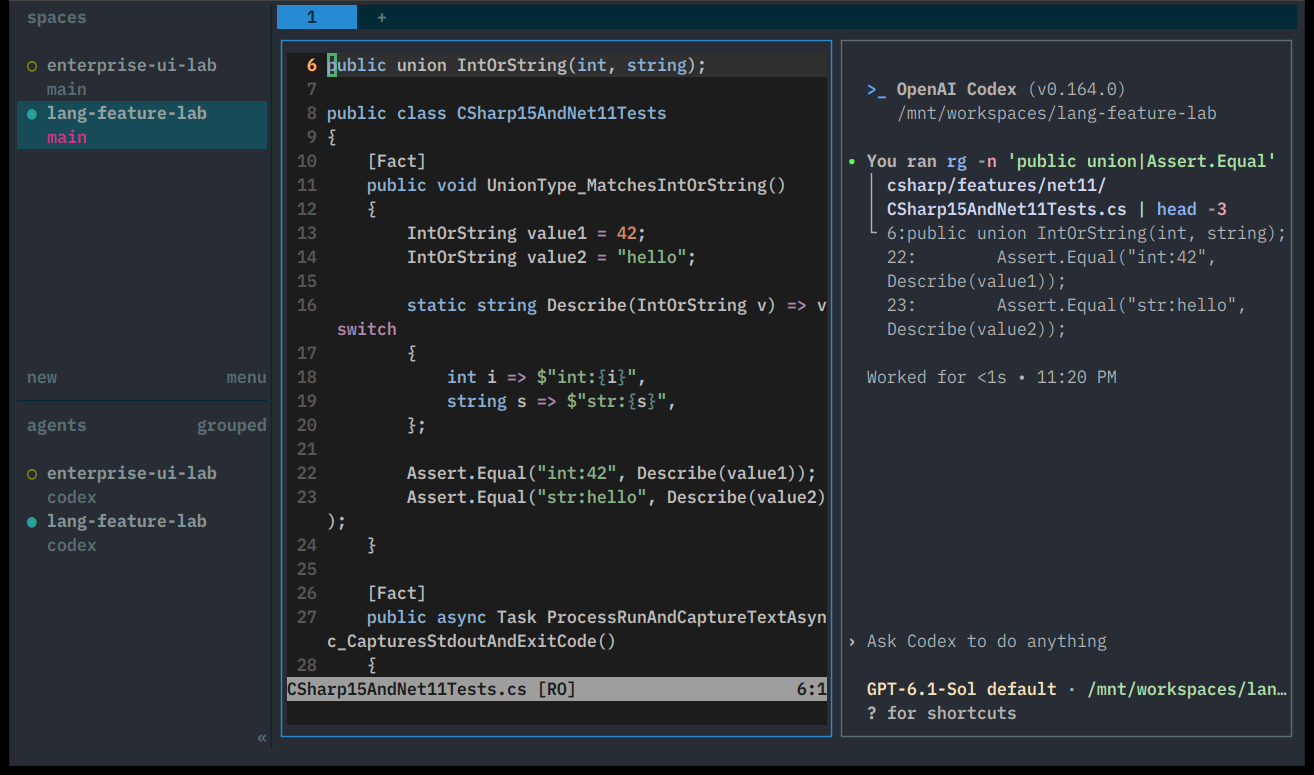
lang-feature-lab は2番目です。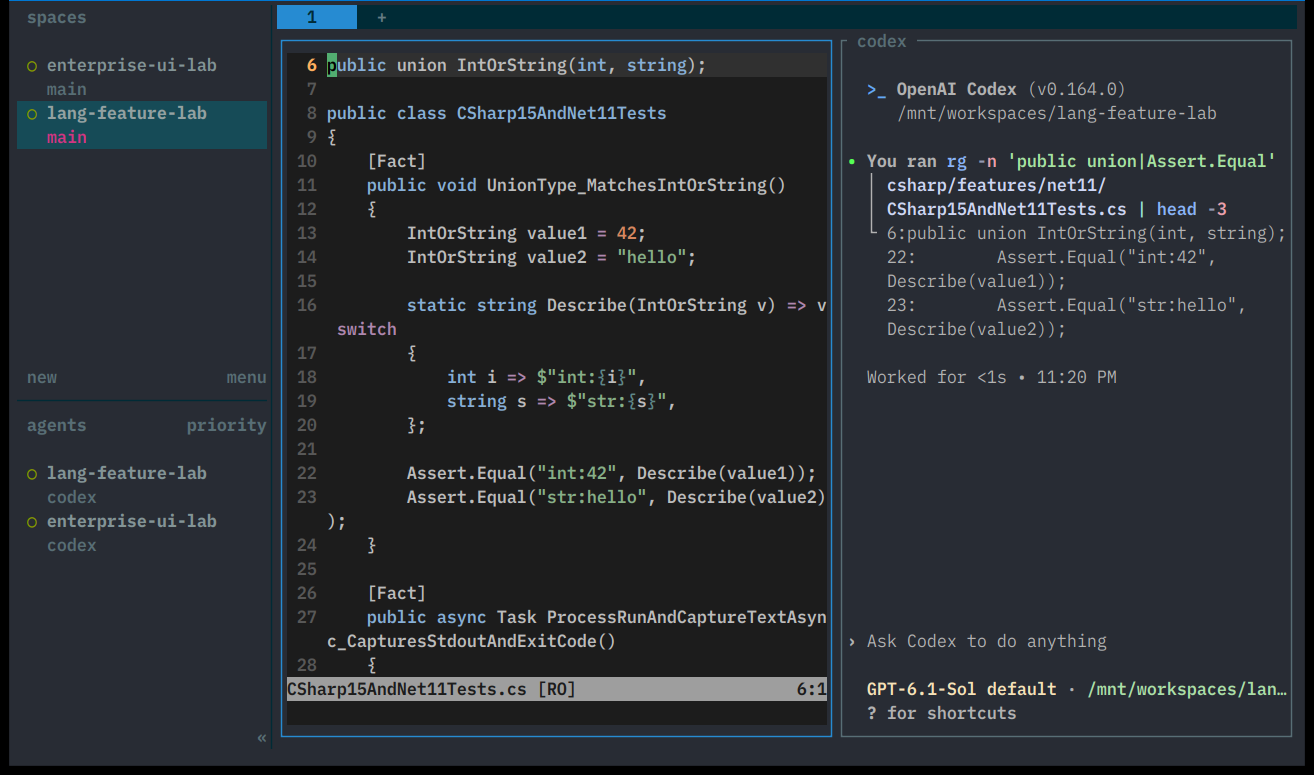
lang-feature-lab が表示されます。状態は記号になり、右のペイン枠に codex が付きます。実際の設定ファイルは次のとおりです(command 内の /home/<ユーザー名> は実際のホームディレクトリへ置き換えて使います)。
# ~/.config/herdr/config.toml
# Shared between Windows (%APPDATA%/herdr) and WSL (~/.config/herdr).
# Leave the shell unset: PowerShell 7 on Windows; $SHELL on WSL.
onboarding = false

[theme]
name = "solarized"

[ui]
# Keep the real cursor for Japanese IME candidate positioning.
# On native Windows this can cause cursor flicker during heavy output.
host_cursor = "native"
agent_panel_sort = "priority"
show_agent_labels_on_pane_borders = true
status_indicators = "symbols"

[ui.sidebar.spaces]
rows = [["state_icon", "workspace"], ["branch", "git_status"]]

[ui.toast]
delivery = "herdr"
delay_seconds = 1

[keys]
prefix = "ctrl+b"

[[keys.command]]
key = "f8"
type = "shell"
command = "node \"/home/<ユーザー名>/.config/herdr/focus-next-blocked.mjs\""
description = "Focus next blocked agent"
Windows ネイティブ側(%APPDATA%\herdr\config.toml)と設定を共有する場合、上の [ui]・[ui.sidebar.spaces]・[ui.toast] はそのまま共通で使えます。
[[keys.command]] の command に書くスクリプトの絶対パスだけは、実行する OS 側のパス(Windows なら C:\\Users\\... 等)に合わせる必要があります。
2. F8 一発で次の質問待ち AI へ巡回ジャンプする
Ctrl+b → g → b で質問待ちの一覧に絞れますが、待ち時間がもったいないからエージェントを4つ5つ同時に動かして、何度も切り替えるならキー1回で移動できるほうがずっと楽になります。
そこで、[[keys.command]] の f8 に Node.js スクリプトを割り当てています。
Herdr の [[keys.command]](type = "shell")で起動したスクリプトは、HERDR_SOCKET_PATH で接続先を、HERDR_ACTIVE_PANE_ID で現在のペインを特定します。Herdr の起動には渡された HERDR_BIN_PATH を使い、この値が未設定のときは PATH 上の herdr を使います。
また、agent_panel_sort = "priority" を有効にしていても、herdr agent list が返す JSON の並び順自体は Space・ペインの作成順です。そのまま先頭から巡回すると、優先度の高いペインや直近で完了したペインより前に別の Space が挟まってしまいます。
そこで、API の返却フィールドと実態に合わせてスクリプト側で並べ替えと絞り込みを入れました。
agyやCodexでは、Herdr が認識できる権限承認や選択肢のダイアログがblockedになります。通常のチャット本文で質問して入力プロンプト(>)へ戻った場合や、Herdr が認識できないダイアログが出た場合は、idleと判定されることがあります。- ただし同じ
idleでも、一度ターンを完了して停止したエージェントにはcompletion_seq(完了シーケンス番号)が付与され、まだ何も作業完了していない起動直後のidleには付きません。
これを利用し、次の 3 ランクに分けて同一ランク内は completion_seq ?? state_change_seq の降順(直近に止まった順)で並べ替えています。他ペインに上位ランクが残っている間は下位の idle へは飛ばず、blocked → 完了待機(done / completion_seq 付き)だけを優先して巡回します。
- ランク 1:
blocked(承認・選択肢ダイアログで停止中) - ランク 2:
done、またはcompletion_seqが付いたidle(直近で作業を完了した待機中) - ランク 3:上記以外の
idle(completion_seqがない待機中。他にランク 1・2 がないときだけ対象)
いずれも移動直前に herdr agent get で状態と terminal_id を再確認し、条件を満たしていれば herdr agent focus でフォーカスを移します。
// ~/.config/herdr/focus-next-blocked.mjs
import { execFileSync } from "node:child_process";

const { HERDR_BIN_PATH, HERDR_SOCKET_PATH, HERDR_ACTIVE_PANE_ID } = process.env;
if (!HERDR_SOCKET_PATH || !HERDR_ACTIVE_PANE_ID) {
  throw new Error("Run this helper from the Herdr keybinding.");
}

const herdrBin = HERDR_BIN_PATH || "herdr";

function agentCommand(action, ...args) {
  const output = execFileSync(herdrBin, ["agent", action, ...args], {
    encoding: "utf8",
    timeout: 2500,
    windowsHide: true,
  });
  return JSON.parse(output).result;
}

function getPriorityRank(agent) {
  if (agent.agent_status === "blocked") return 1;
  if (
    agent.agent_status === "done" ||
    (agent.agent_status === "idle" && typeof agent.completion_seq === "number")
  ) {
    return 2;
  }
  if (agent.agent_status === "idle") return 3;
  return 99;
}

function getSortSeq(agent) {
  return agent.completion_seq ?? agent.state_change_seq ?? 0;
}

const { agents } = agentCommand("list");
const waiting = agents
  .filter((agent) => getPriorityRank(agent) <= 3)
  .sort((a, b) => {
    const rankDiff = getPriorityRank(a) - getPriorityRank(b);
    if (rankDiff !== 0) return rankDiff;
    return getSortSeq(b) - getSortSeq(a);
  });

const otherAgents = waiting.filter((agent) => agent.pane_id !== HERDR_ACTIVE_PANE_ID);
const hasOtherBlocked = otherAgents.some((agent) => getPriorityRank(agent) === 1);
const hasOtherDone = otherAgents.some((agent) => getPriorityRank(agent) <= 2);
const maxRank = hasOtherBlocked ? 1 : hasOtherDone ? 2 : 3;

const candidates = waiting.filter((agent) => getPriorityRank(agent) <= maxRank);
const current = candidates.findIndex((agent) => agent.pane_id === HERDR_ACTIVE_PANE_ID);
const next = candidates[current + 1] ?? candidates[0];

if (next && next.pane_id !== HERDR_ACTIVE_PANE_ID) {
  const { agent } = agentCommand("get", next.pane_id);
  if (getPriorityRank(agent) <= maxRank && agent.terminal_id === next.terminal_id) {
    agentCommand("focus", next.pane_id);
  }
}
Windows 側(%APPDATA%\herdr\focus-next-blocked.mjs)も同じ内容にしておき、%APPDATA%\herdr\config.toml にも [theme]・[ui]・[[keys.command]] をそろえておけば、どちらの OS で開いたセッションでも F8 で待機中のエージェントへ移動できます。
3. 設定のチェックと「止めずに反映」する方法
config.toml を編集したあと、Herdr のセッション(中の Neovim や AI CLI)を再起動する必要はありません。次の 2 ステップで構文確認と即時反映ができます。
① 構文チェック(herdr config check)
まず別タブまたはシェルから設定の妥当性を確かめます。問題がなければ config: ok と返ります。
herdr config check
# => config: ok
② 稼働中のサーバーへ再読み込みさせる
次のどちらかを実行すると、開いている Space・タブ・AI CLI を動かしたまま新しい設定が反映されます。
- Herdr 画面内のキー操作:
Ctrl+bを押して離し、Shift+r(reload_config) - Herdr 内のシェルからコマンド実行
herdr server reload-config
# => {"id":"cli:server:reload-config","result":{"diagnostics":[],"status":"applied","type":"config_reload"}}
Herdr の外から名前付きセッションに反映する場合は、起動時と同じセッション名を指定します。たとえば、herdr --session dev で起動した場合は次のコマンドです。
herdr --session dev server reload-config
もし新しい TOML キーで設定ミスがあれば reload-config 前に herdr config check で止められるので、作業中のセッションを壊さずに試せます。
まとめ
- Agents の
priorityソートと[ui.toast]で、裏の Space で止まった AI に気づきやすくした status_indicators = "symbols"とshow_agent_labels_on_pane_bordersで、状態と分割ペイン内の AI 名をすぐ見分けられるようにしたF8(focus-next-blocked.mjs)とherdr server reload-configで、作業中のセッションを止めずに運用調整できる
複数の Space を並列で動かす場面では、トースト通知が出たら Ctrl+b → o で通知元へ移動し、残っている承認待ちや完了確認待ちは F8 で優先順に巡回する形で組み合わせて使います。

コメント